큐센 Q99 맥북용 무선 키보드, 연결 전에 배열부터 봐야 하는 이유
맥북에 외장 기계식 키보드를 붙이려는데, 키 배열이 손에 안 맞으면 블루투스 연결이 잘돼도 작업 흐름이 자꾸 끊깁니다. 큐센 Q99는 판매 페이지상 PBT·풀윤활·가스켓·유무선 블루투스 기계식 키보드이지만, 주문 전에는 배열을 먼저 확인하는 편이 안전합니다. 그다음 연결 방식과 스위치를 내 작업 환경에 맞춰 좁히면 됩니다.
30초 요약
- Q99의 ‘99’만으로 실제 키 수나 배열을 단정하지 말고 상품 옵션과 배열 사진을 먼저 대조합니다.
- 맥북에서는 Bluetooth 연결 가능 여부와 modifier key 위치를 함께 확인합니다.
- 스위치는 소리보다 압력감과 작업 시간에 따라 고릅니다.
- 유선·무선 중 무엇을 쓸지는 책상 포트와 충전 습관까지 포함해 결정합니다.
큐센 Q99를 맥북에 둘 때, 배열이 먼저인 까닭은?
기계식 키보드는 키 하나를 바꾸는 물건이 아니라 손이 가는 지도를 바꾸는 물건에 가깝습니다. 특히 코드를 자주 고치거나 문서를 길게 쓰는 사람에게는 방향키, 편집키, 숫자 영역의 위치가 하루 종일 반복됩니다.
판매 페이지의 제품명에는 Q99가 들어가지만, 제품명 숫자만으로 키 수·배열을 확정하면 안 됩니다. 옵션 선택 화면과 상품 상세의 배열 사진에서 오른쪽 키 묶음, 방향키의 독립 여부, 숫자 입력이 필요한 업무인지부터 확인하세요.
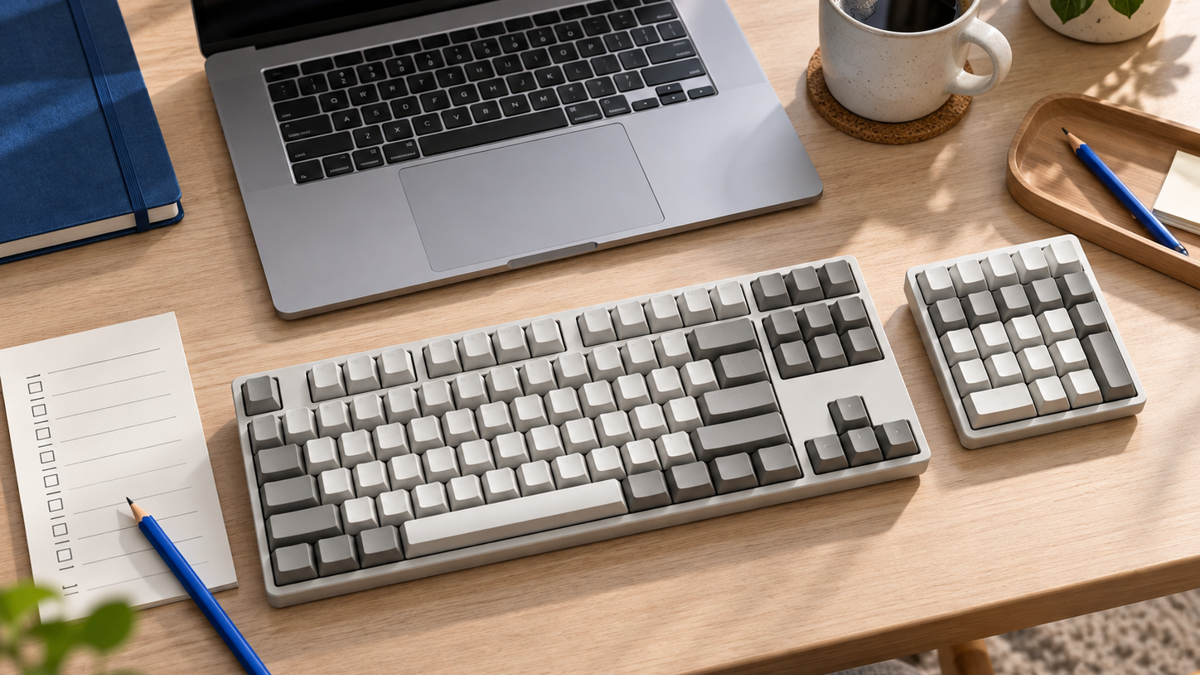
숫자 입력이 잦다면 숫자 영역의 유무가 스위치보다 먼저입니다. 반대로 맥북 옆 공간을 넓게 쓰고 마우스 이동을 줄이고 싶다면, 실제 가로 폭과 키 배치가 자신의 책상에 맞는지 보는 쪽이 낫습니다.
| 작업 장면 | 먼저 볼 항목 | 구매 전 확인 방법 |
|---|---|---|
| 코드 편집·문서 이동 | 방향키·편집키 위치 | 상품 배열 사진에서 키가 붙어 있는지 확인 |
| 숫자·정산 입력 | 숫자 영역 | 옵션별 배열과 숫자 키 존재 확인 |
| 작은 책상·맥북 병행 | 키보드 가로 폭·마우스 공간 | 제품 치수와 현재 책상 배치 비교 |
맥북 연결은 Bluetooth만 보지 말고, 키 위치까지 확인하세요
Q99는 판매 페이지의 상품명에 유무선·블루투스가 명시되어 있습니다. 다만 그 표기만으로 각 연결 모드의 전환 절차, 동시 연결 수, 수신기 구성까지 알 수는 없으므로 동봉 설명서와 실제 옵션 설명을 결제 전에 확인해야 합니다.
Bluetooth를 쓸 생각이라면 맥에서 페어링 모드로 전환한 뒤 시스템 설정의 Bluetooth 목록에서 기기를 선택하는 흐름이 기본입니다. 연결 뒤에는 복사·붙여넣기·창 전환처럼 자주 쓰는 단축키를 바로 눌러 Command, Option, Control 위치가 내 습관과 어긋나지 않는지 확인하는 것이 좋습니다.
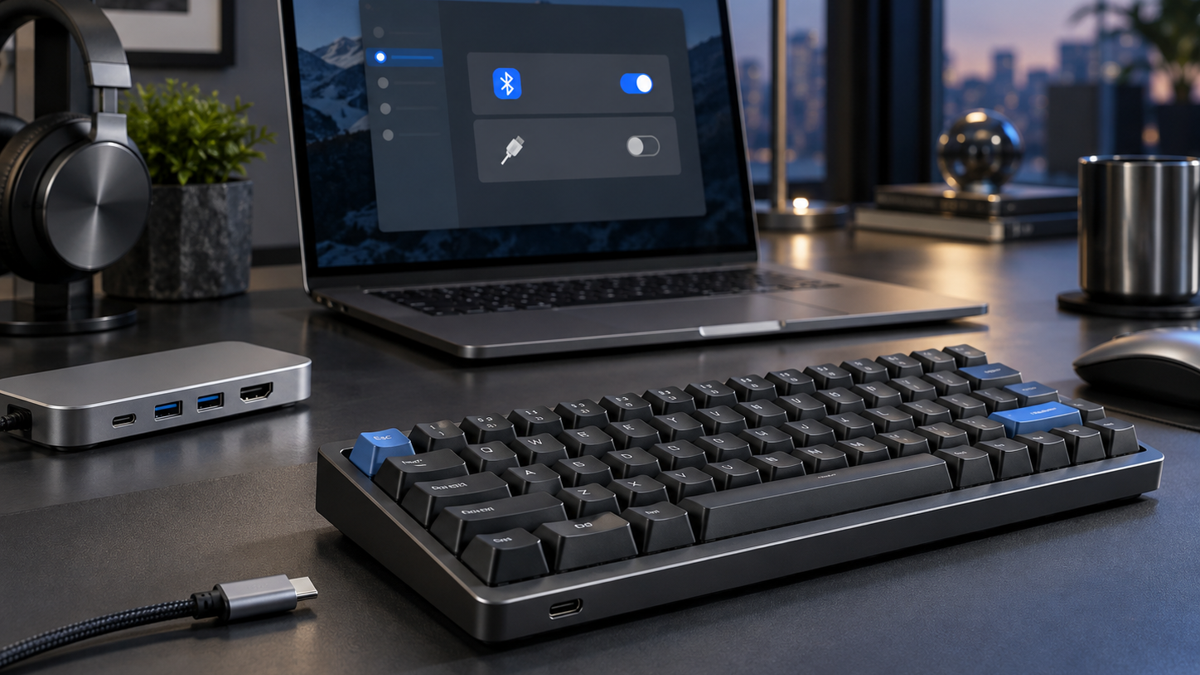
연결 성공과 맥 키 배열 적응은 다른 문제입니다. 윈도우 인쇄 배열을 쓰는 키보드라면 키캡에 적힌 글자보다 macOS에서 실제로 입력되는 modifier key 조합이 더 중요할 수 있습니다.
무선 사용이 늘면 충전도 작업 동선의 일부가 됩니다. 케이블을 꽂아 둘 자리와 유선으로 전환할 때 맥북 포트가 남는지까지 생각하면, 나중에 허브를 하나 더 사는 식의 우회가 줄어듭니다.
스위치는 ‘조용한가’보다 손이 버티는가로 고르기
판매 페이지에는 크림치즈, 하이무, 저소음 바다소금이라는 스위치 표기가 함께 보입니다. 하지만 이름만으로 키압, 소음, 촉감, 옵션별 재고를 동일하게 추정하면 안 됩니다. 구매하려는 옵션의 스위치명과 상세 설명을 한 화면에서 대조하세요.
짧은 문서 입력과 단축키 위주라면 처음 눌리는 감각과 복귀감이 내 손에 과하지 않은지가 핵심입니다. 오래 타이핑하는 편이라면 ‘타건감이 좋다’는 말보다 손가락에 힘을 주는 시간이 길어지는지를 생각하는 편이 실용적입니다.
스위치 선택은 이름보다 옵션별 공식 설명과 내 입력 시간을 함께 보는 일입니다. 직접 눌러볼 수 없다면 교환 조건도 주문 직전에 확인하세요. 이 글은 Q99를 실제로 사용한 후기가 아니라, 공개 판매 정보에 기반한 구매 판단 가이드입니다.
Q99가 잘 맞는 경우와 다시 생각할 경우
PBT·풀윤활·가스켓 같은 특징에 끌렸더라도, 맥북 전용 키보드처럼 완성된 표기 배열과 즉시 익숙해지는 단축키 감각을 우선한다면 비교가 더 필요합니다. 맥 전용 키캡 표기, 배열 적응 비용, 연결 모드 전환 방식이 중요한 사람은 Q99 상세 페이지와 다른 후보의 사진을 나란히 두고 판단하세요.
반대로 유선과 무선을 한 제품에서 고르고 싶고, 스위치 옵션을 비교해 보고 싶은 사람에게는 Q99를 후보로 놓을 만합니다. 다만 이는 판매 페이지의 제품명에서 확인되는 범위의 판단이며, 특정 macOS 버전·멀티페어링·수신기 포함 여부를 보장하는 말은 아닙니다.
주문 직전, 이 순서대로 체크하면 됩니다
- 원하는 옵션의 배열 사진에서 방향키·편집키·숫자 영역을 확인합니다.
- Bluetooth와 유선 연결의 전환 방식, 충전 포트, 구성품을 동봉 설명서 또는 판매 상세에서 대조합니다.
- 스위치 옵션의 이름·설명·교환 조건을 같은 판매 페이지에서 확인합니다.
- 맥북에서 주로 쓰는 Command·Option·Control 단축키를 적어 보고, 키 위치 적응이 가능한지 판단합니다.
- 가격·배송 조건은 결제 직전 상품 카드에서 다시 확인합니다.
이 다섯 가지가 맞으면 그때 Q99를 장바구니에 넣어도 늦지 않습니다.
같이 쓰면 좋은 제품
내 환경에 맞는 옵션·가격·배송 조건 확인하기
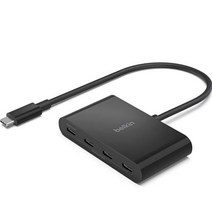
USB-A 수신기 같은 장치를 맥북에 연결해야 할 때만, 포트 확장 역할의 허브를 함께 비교하면 책상 위 연결을 정리하기 좋습니다.
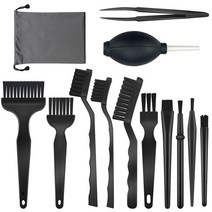
키캡 사이 먼지를 정리할 도구가 필요하다면, 청소 브러시는 키보드 본체를 바꾸지 않고 유지 관리 동선만 보완합니다.
핵심만 살지 세트로 맞출지 비교하기
이 포스팅은 쿠팡 파트너스 활동의 일환으로, 이에 따른 일정액의 수수료를 제공받습니다.
핵심 정리: 다섯 가지 질문과 답
Q. Q99의 배열은 어떻게 확인하나요?
구매하려는 옵션의 상품 상세 사진에서 방향키, 편집키, 숫자 영역을 직접 대조하면 됩니다.
Q. 맥북과 연결된다고 바로 편한가요?
아닙니다. Bluetooth 연결 뒤 Command·Option·Control 조합이 내 습관에 맞는지 확인해야 합니다.
Q. Q99의 스위치는 무엇으로 고르나요?
스위치 이름만 보지 말고 옵션별 상세 설명과 본인의 입력 시간, 교환 조건을 함께 보세요.
Q. USB-C 허브가 꼭 필요한가요?
Bluetooth만 쓴다면 아닐 수 있습니다. USB-A 장치를 연결해야 할 때만 포트 구성에 맞춰 고르면 됩니다.
Q. 결제 직전에 다시 볼 것은 무엇인가요?
배열, 연결 전환·구성품, 스위치 옵션, 교환 조건, 가격·배송 조건입니다.
'IT 관련 > mac 제품 추천' 카테고리의 다른 글
| 레드빈 A59R 맥북용 마우스, 블루투스보다 먼저 봐야 할 책상 조건 (0) | 2026.09.25 |
|---|---|
| 맥북 수직 거치대, 책상 넓히기 전에 슬롯 폭과 클램쉘 연결부터 (0) | 2026.09.21 |
| 맥북 듀얼 모니터, HDMI 두 개보다 모델명을 먼저 보세요 (0) | 2026.09.20 |
| 맥북 외장 SSD, 삼성 T7은 용량보다 APFS·ExFAT부터 고르세요 (0) | 2026.09.19 |
| 맥북 100W 충전기 하나로 줄이려면, 허브부터 고르지 마세요 (0) | 2026.09.15 |


댓글