맥북 외장 SSD, 삼성 T7은 용량보다 APFS·ExFAT부터 고르세요
맥북 저장 공간이 부족해 삼성 T7을 살 생각이라면 1TB와 2TB부터 비교하지 마세요. Mac에서만 쓸지, Windows PC와 파일을 주고받을지 먼저 정하면 파일 시스템이 갈리고 사야 할 용량도 그다음에 계산할 수 있습니다. Mac 전용은 APFS, Mac·Windows 공용은 ExFAT이 출발점입니다.
30초 요약
- Mac에서만 쓸 외장 SSD라면 APFS를 먼저 고릅니다.
- Windows PC와 번갈아 연결한다면 ExFAT을 검토합니다.
- 포맷을 바꾸면 드라이브의 데이터가 지워지므로 백업이 먼저입니다.
- T7의 공식 최대 속도는 호스트와 케이블이 USB 3.2 Gen 2를 지원하는 조건부 수치입니다.
- 파일 시스템과 작업량을 정한 뒤 1TB·2TB·4TB 중 용량을 고릅니다.
맥북 외장 SSD는 왜 용량보다 포맷이 먼저일까요?
파일 시스템은 서랍 크기보다 서랍의 잠금 방식과 출입 규칙에 가깝습니다. 2TB를 샀더라도 Windows PC에서 자주 열어야 하는데 APFS로 포맷하면, 큰 용량을 마련하고도 파일을 옮기는 동선이 꼬일 수 있습니다.
반대로 Mac에서만 개발 프로젝트와 사진·영상을 관리한다면 호환 범위를 넓히려고 ExFAT을 고집할 이유가 줄어듭니다. Apple은 APFS를 macOS 10.13 이후의 기본 파일 시스템으로 설명하며, 플래시 저장 장치와 SSD에 최적화했다고 안내합니다.
| 실제 사용 장면 | 우선 볼 형식 | 판단 이유 |
|---|---|---|
| Mac에서만 사용 | APFS | Apple의 Mac 기본 파일 시스템이며 SSD에 최적화 |
| Mac과 Windows에서 번갈아 사용 | ExFAT | Apple이 Windows 호환 형식으로 안내 |
| Mac 전용이며 분실 시 데이터 노출이 걱정됨 | APFS(암호화) | APFS 볼륨 암호화 선택 가능 |
| 대소문자가 다른 파일명을 별개로 다뤄야 함 | APFS(대소문자 구분) | Project와 project를 다른 이름으로 처리 |
대소문자 구분 형식은 개발자라고 자동 선택할 옵션은 아닙니다. 일부 앱과 기존 작업 흐름이 대소문자를 같은 이름으로 전제할 수 있으므로, 명확한 필요가 있을 때만 고르는 편이 안전합니다.
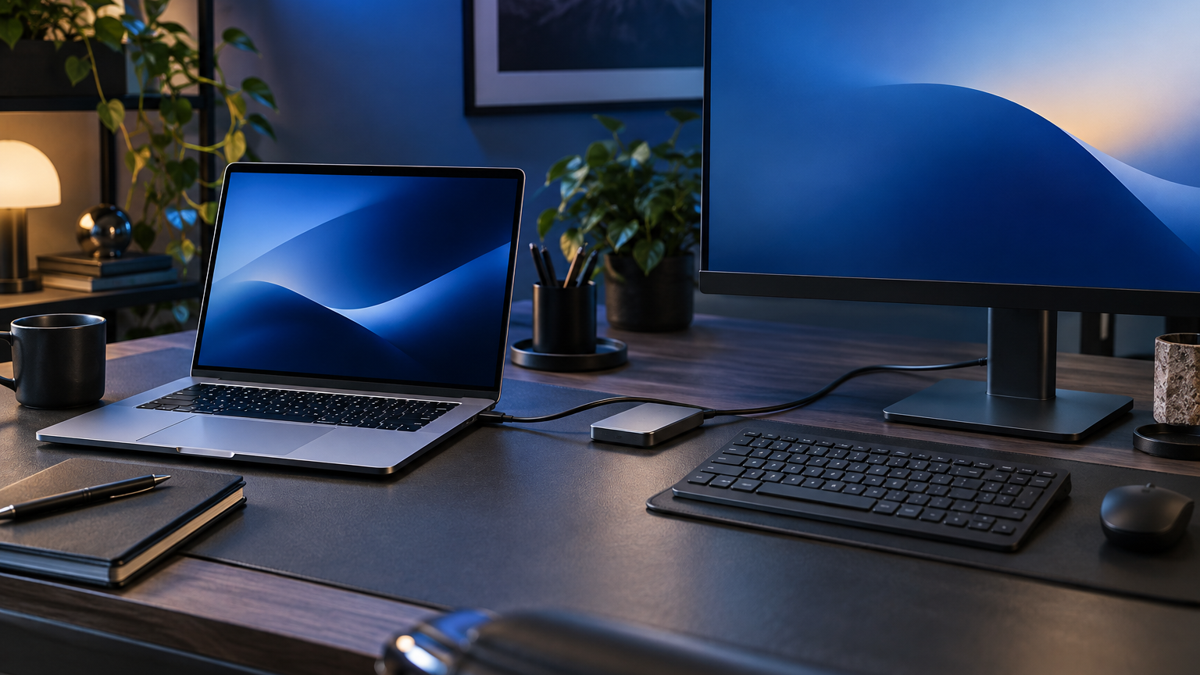
APFS와 ExFAT을 작업 흐름으로 고르면 답이 빨라집니다
작은 입력→출력 예시로 보면 선택이 간단합니다.
입력: MacBook 한 대에서 Xcode 프로젝트와 영상 원본 보관
출력: APFS 또는 APFS(암호화) 검토

입력: MacBook에서 편집하고 Windows 데스크톱에 결과 전달
출력: ExFAT 검토
APFS의 강점은 Mac 중심 기능에 있습니다. Apple 공식 문서에 따르면 APFS는 암호화, 공간 공유, 스냅샷, 빠른 디렉터리 크기 계산 등을 지원합니다. Mac 한 대 또는 Mac끼리 쓰는 작업 디스크라면 이쪽이 자연스럽습니다.
ExFAT의 구매 이유는 속도 마케팅보다 운영체제 사이의 이동입니다. 다만 ‘Windows 호환’이 모든 카메라·콘솔·스마트폰과의 완전 호환을 뜻하지는 않습니다. 연결할 장치가 따로 있다면 해당 제조사의 지원 형식까지 확인해야 합니다.
삼성 T7 사양은 맥북에서 어떻게 읽어야 할까요?
삼성 공식 페이지의 T7은 USB 3.2 Gen 2 외장 SSD로, 공식 최대 순차 읽기 1,050MB/s와 쓰기 1,000MB/s를 제시합니다. 이 수치는 호스트 장치와 연결 케이블이 USB 3.2 Gen 2를 지원하고 UASP(USB Attached SCSI Protocol) 모드가 활성화된 조건에 붙어 있습니다.
즉 SSD 이름 옆 숫자만 보고 Mac에서 같은 속도를 보장받는 구조가 아닙니다. 맥북의 포트, 연결 케이블, 허브를 함께 봐야 하며 이 글은 실제 Mac에서 속도를 측정한 사용 후기가 아닙니다.
T7에는 USB C-to-C와 C-to-A 케이블이 기본 제공됩니다. 처음에는 동봉 케이블로 직접 연결해 인식과 전송을 확인하는 편이 낫습니다. 허브와 별도 케이블을 한꺼번에 끼운 채 문제가 생기면 어느 구간이 병목인지 찾기 어려워집니다.
공식 용량 선택지는 1TB·2TB·4TB입니다. 파일 시스템을 정한 뒤 최근 작업 한 묶음의 크기, 동시에 보관할 묶음 수, 다른 곳에 백업할 여유를 기준으로 용량을 계산하세요. 큰 용량이 마음은 편할 수 있어도, 백업이 없다면 고장 한 번에 파일이 전부 묶이는 구조는 그대로입니다.
새 T7을 포맷할 때 무엇을 먼저 해야 할까요?
이미 파일이 들어 있다면 다른 저장 장치에 먼저 복사하세요. Apple은 디스크 유틸리티에서 저장 장치를 지우고 다시 포맷하면 그 안의 모든 내용이 삭제된다고 명시합니다.
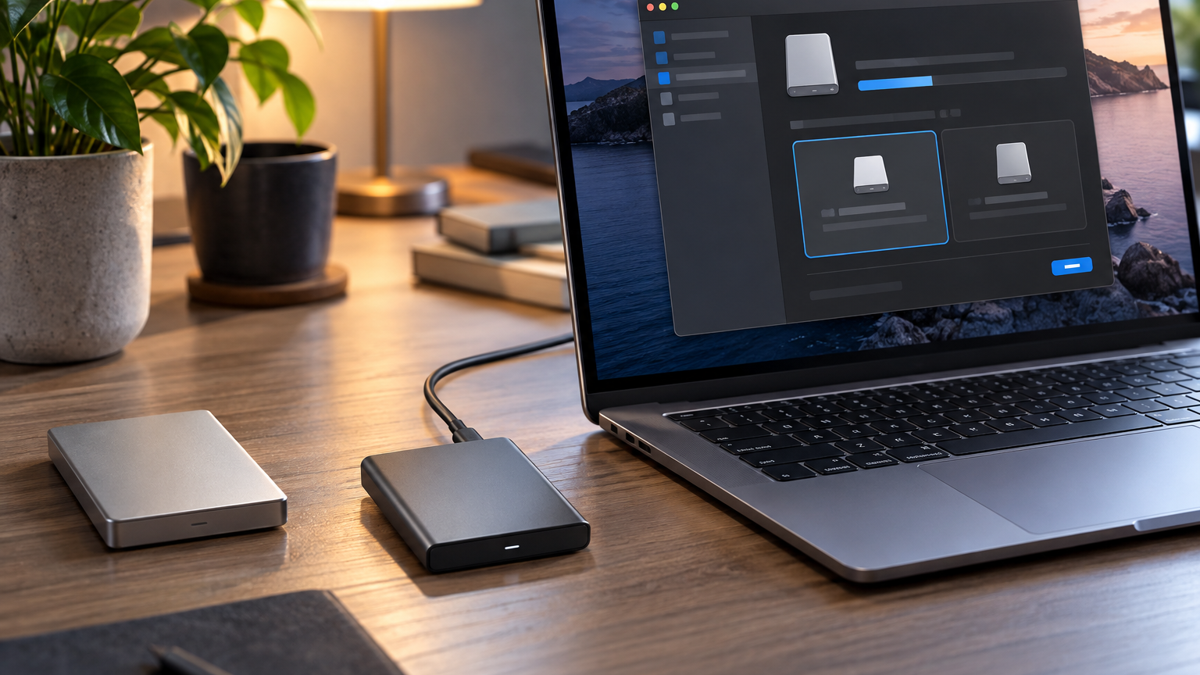
응용 프로그램 > 유틸리티 > 디스크 유틸리티를 엽니다.보기 > 모든 기기 보기를 선택합니다.- 사이드바에서 볼륨 이름이 아니라 지울 물리 저장 장치를 확인합니다.
지우기에서 방식은GUID 파티션 맵, 포맷은 결정한 APFS 또는 ExFAT을 선택합니다.- 이름을 정하고 지우기를 실행한 뒤 필요한 파일을 다시 복사합니다.
macOS 버전에 따라 버튼 모양은 조금 달라질 수 있지만, Apple 공식 절차의 핵심은 물리 장치를 정확히 고르고 GUID 파티션 맵과 파일 시스템을 선택하는 것입니다. 작업을 마친 뒤에는 Finder에서 추출한 다음 분리하세요. 삼성도 부적절하게 분리하면 파일 시스템 업데이트가 끝나지 않아 복사가 실패할 수 있다고 안내합니다.
삼성 T7이 잘 맞는 사람과 다른 선택이 나은 사람
T7은 Mac과 다른 장치를 오가며 휴대하는 외장 SSD가 필요하고, USB 3.2 Gen 2급 연결 환경을 활용하려는 사람에게 맞습니다. 동봉된 C-to-C·C-to-A 케이블로 새 Mac과 구형 USB-A 장치 사이의 연결 선택지도 남길 수 있습니다.
반면 외부 충격과 먼지·물 노출이 잦은 현장용 저장 장치가 필요하다면 일반 T7만 보고 결정을 끝내지 않는 편이 좋습니다. 또 Thunderbolt 전용 고성능 작업 디스크가 필요한 영상 작업이라면 T7의 USB 3.2 Gen 2 규격과 다른 상위 인터페이스 제품을 별도로 비교해야 합니다.
보안도 둘로 나눠 보세요. 삼성은 T7에 AES 256비트 암호화를 안내하고, Apple은 APFS(암호화)를 제공합니다. 둘은 같은 설정이 아니므로 사용할 운영체제와 복구 절차를 이해한 뒤 한 방식을 정해야 합니다. 비밀번호를 잊었을 때의 복구 가능성까지 확인하지 않은 암호화는 든든한 자물쇠이자 꽤 단호한 문지기가 됩니다.
구매 직전에는 이 순서로 결정하세요
- Mac 전용인지 Windows와 공용인지 정합니다.
- APFS·APFS(암호화)·ExFAT 중 형식을 고릅니다.
- 맥북 포트와 케이블이 필요한 전송 규격을 지원하는지 봅니다.
- 실제 작업 묶음과 백업 공간을 기준으로 용량을 정합니다.
- 판매 페이지의 정확한 T7 모델·용량·구성·배송 조건을 확인합니다.
이 순서라면 1TB와 2TB 사이에서 시작한 고민이 ‘내 파일을 어디에서 열 것인가’라는 더 정확한 질문으로 바뀝니다. 용량은 마지막 숫자이고, 사용 경로가 첫 번째 사양입니다.
핵심 정리: 다섯 가지 질문과 답
Q. Mac에서만 쓸 T7은 어떤 파일 시스템부터 보면 될까요?
APFS를 먼저 봅니다. 분실 시 데이터 노출까지 줄이고 싶다면 APFS(암호화)를 함께 검토하세요.
Q. Windows PC와 파일을 주고받는다면 무엇이 달라지나요?
Apple이 Windows 호환 형식으로 안내하는 ExFAT이 우선 후보가 됩니다. 다만 연결할 다른 장치의 ExFAT 지원 여부는 따로 확인해야 합니다.
Q. 포맷을 바꿀 때 가장 먼저 할 일은 무엇인가요?
다른 저장 장치에 파일을 백업하는 일입니다. 디스크 유틸리티의 지우기·재포맷 과정은 해당 장치의 데이터를 삭제합니다.
Q. T7의 공식 최대 속도가 맥북에서도 늘 나오나요?
보장되지 않습니다. 삼성은 호스트와 케이블의 USB 3.2 Gen 2 지원, UASP 활성화 등 조건을 함께 밝히고 있습니다.
Q. 1TB·2TB·4TB 중 용량은 언제 고르면 될까요?
파일 시스템, 연결 환경, 작업 묶음 크기, 백업 공간을 정한 뒤 고릅니다. 큰 용량 하나가 별도 백업을 대신하지는 않습니다.
같이 쓰면 좋은 제품
핵심 제품은 본문에서 확인한 일반형 삼성 T7 1TB입니다. 실외 보호가 우선이면 T7 Shield 같은 다른 제품군을 비교하고, 더 큰 용량이 필요하면 같은 판매 페이지의 정확한 모델명을 다시 확인하세요.
내 환경에 맞는 옵션·구성·배송 조건 확인하기
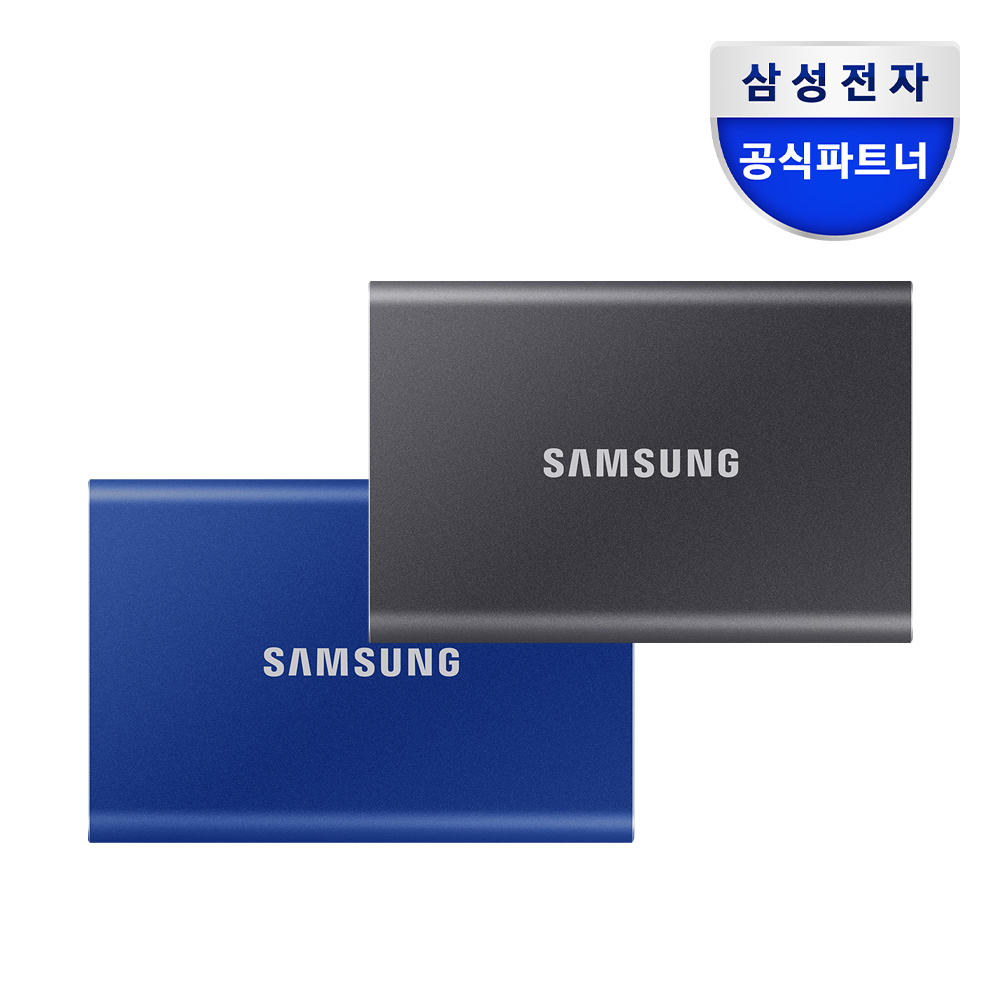
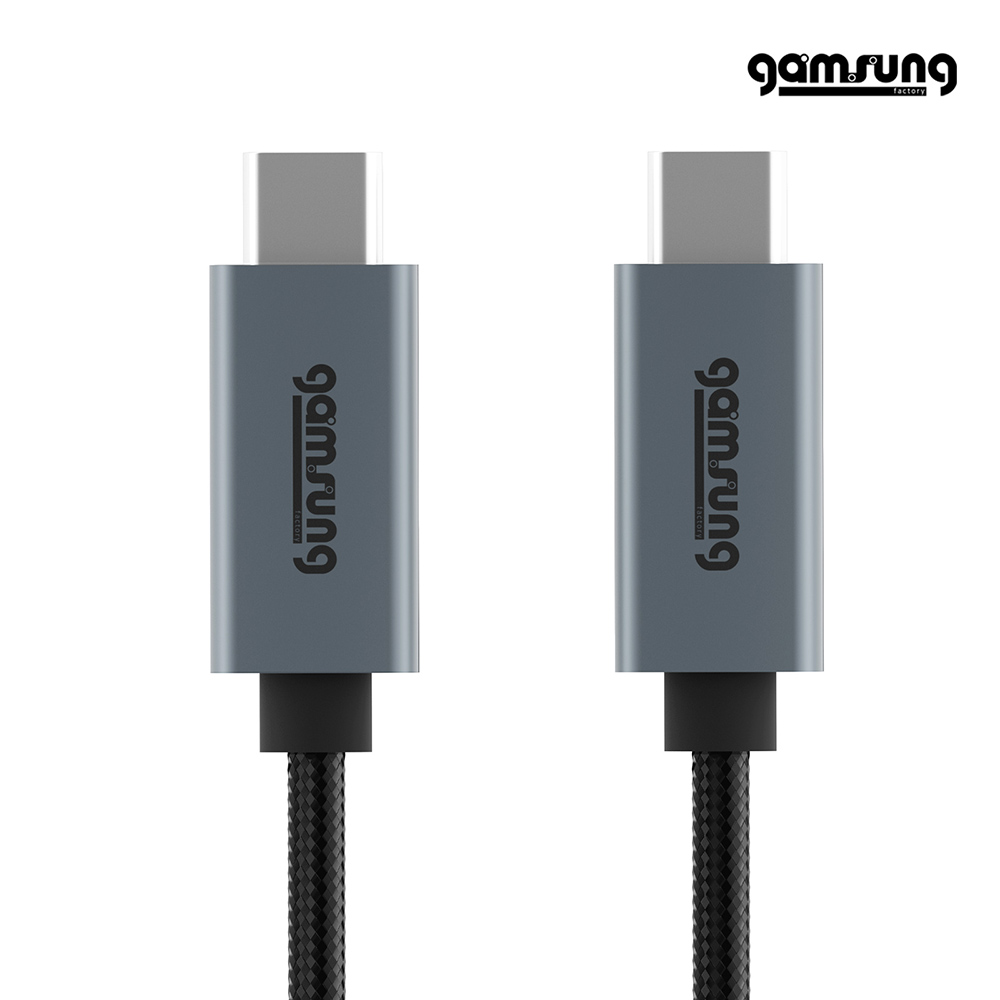
동봉 케이블을 잃어버렸거나 길이가 맞지 않는다면 충전 전용 케이블을 피해야 합니다. 이 제품은 판매 상품명에 10Gbps 데이터 전송과 USB 3.1 Gen 2가 명시돼 후보로 골랐으며, 길이와 실제 연결 단자는 구매 화면에서 다시 확인해야 합니다.
맥북 포트가 모자라 SSD와 다른 주변기기를 함께 연결해야 한다면 10Gbps 표기가 있는 멀티허브를 비교할 수 있습니다. 다만 T7은 맥북에 직접 연결하는 구성이 가장 단순하므로, 허브가 꼭 필요한 사람만 세부 포트별 전송 규격과 전원 조건을 확인하세요.
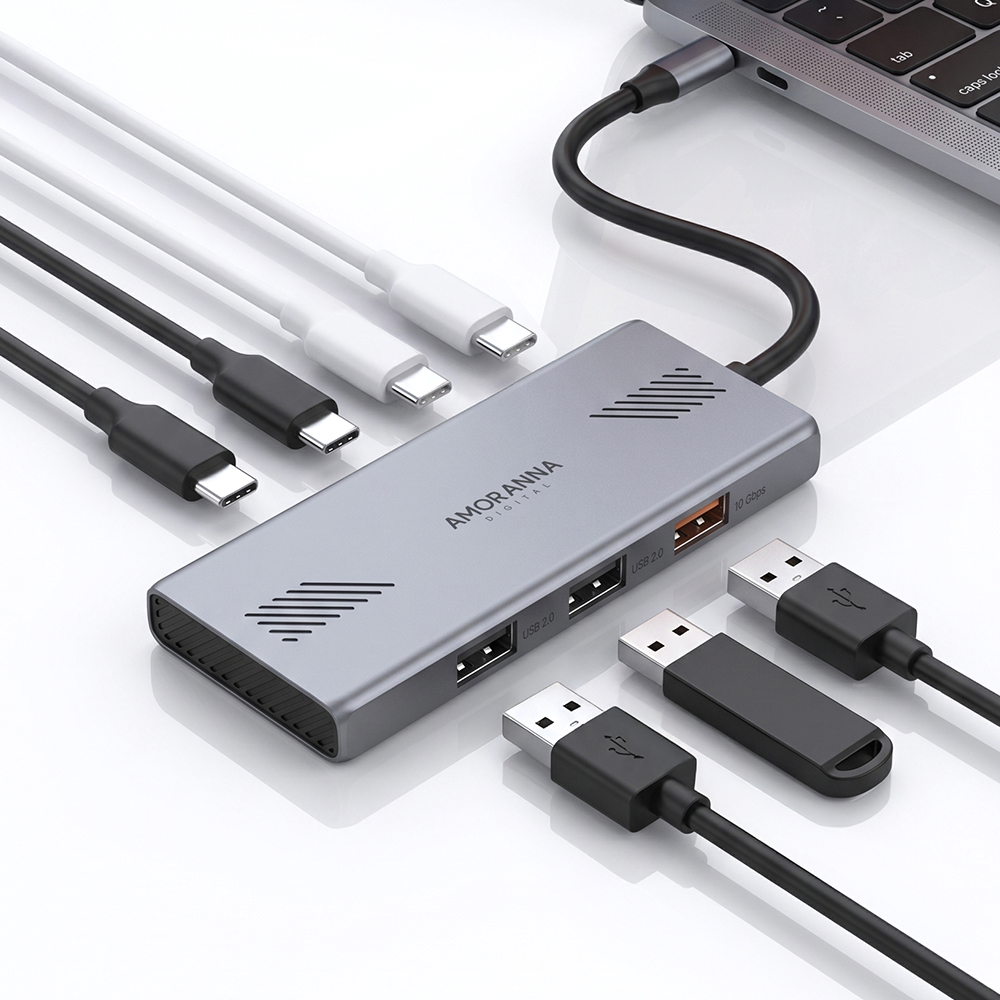
핵심 SSD만 살지, 케이블이나 허브까지 맞출지 내 포트 구성과 동봉품부터 비교하기
이 포스팅은 네이버 쇼핑 커넥트 활동의 일환으로, 판매 발생 시 수수료를 제공받습니다.
출처
- Apple, File system formats available in Disk Utility on Mac: https://support.apple.com/guide/disk-utility/file-system-formats-dsku19ed921c/mac
- Apple, Erase and reformat a storage device in Disk Utility on Mac: https://support.apple.com/guide/disk-utility/erase-and-reformat-a-storage-device-dskutl14079/mac
- Samsung 대한민국, 외장 SSD T7 USB 3.2 Gen 2 1TB 제품 정보: https://www.samsung.com/sec/memory-storage/protable-ssd-t7-titan-gray-d2c4/MU-PC1T0T/WW/
- Samsung Semiconductor, Portable SSD Troubleshooting: https://semiconductor.samsung.com/consumer-storage/support/faqs/portablessd-trouble-shooting/
'IT 관련 > mac 제품 추천' 카테고리의 다른 글
| 맥북 수직 거치대, 책상 넓히기 전에 슬롯 폭과 클램쉘 연결부터 (0) | 2026.09.21 |
|---|---|
| 맥북 듀얼 모니터, HDMI 두 개보다 모델명을 먼저 보세요 (0) | 2026.09.20 |
| 맥북 100W 충전기 하나로 줄이려면, 허브부터 고르지 마세요 (0) | 2026.09.15 |
| 벨킨 AVC009, 맥북에서 4K 60Hz를 기대하면 안 되는 이유 (0) | 2026.09.14 |
| [맥북 SSD 인식 오류] 맥북 m1 삼성 SSD T5 연동하기 (9) | 2022.04.11 |


댓글