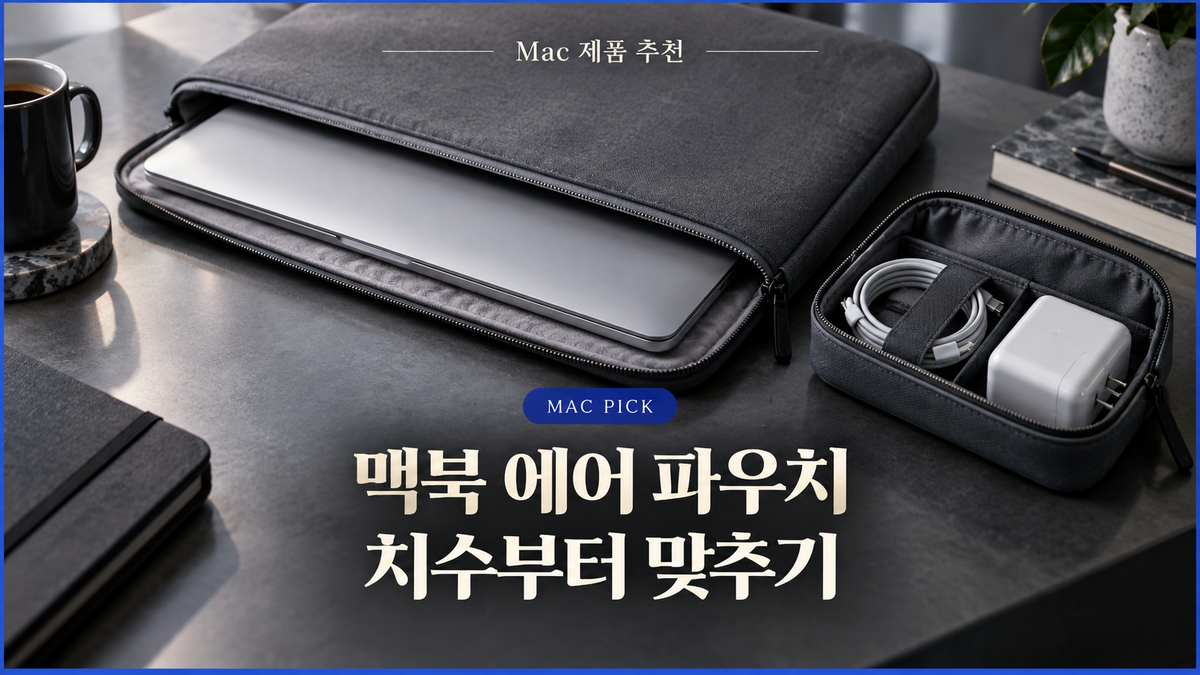
맥북 에어 파우치, 화면 인치만 보면 충전기에서 막힙니다
13인치라고 적힌 파우치를 골랐는데 충전기와 케이블까지 넣을 자리가 애매하면, 화면 크기보다 수납 동선이 먼저 어긋난 것입니다. 맥북 에어 파우치는 정확한 본체 가로·세로·두께를 파우치 내부 치수와 대조하고, 충전기는 별도 수납 공간으로 분리하는 방식이 가장 안전합니다. 화면 인치는 출발점일 뿐, 호환 판정은 내부 치수에서 끝납니다.
얇은 노트북 한 장만 넣는 날과 어댑터·케이블을 함께 들고 나가는 날은 필요한 파우치가 다릅니다. 이 글에서는 현재 Apple 공식 사양을 기준으로 치수를 확인하는 순서와, 파우치·충전기·케이블을 한 번에 고르는 동선을 정리합니다.
30초 요약
- 화면 대각선 표기만 보지 말고 내 MacBook Air의 가로·세로·두께를 먼저 적습니다.
- 파우치의 외부 치수가 아니라 내부 치수와 모델 호환 목록을 대조합니다.
- 충전기와 케이블은 노트북 수납칸에 겹쳐 넣지 말고 전면 포켓 또는 별도 파우치에 둡니다.
- 보호를 원하면 본체 여유보다 모서리 보호 구조와 지퍼 동선을 함께 봅니다.
맥북 에어 파우치, 왜 화면 인치만으로 고르면 애매할까요?
화면 인치는 대각선 길이입니다. 파우치에 들어가는 것은 화면이 아니라 알루미늄 본체이므로, 같은 13인치 표기라도 세대와 설계가 다르면 가로·세로가 같다고 볼 수 없습니다.
Apple의 현행 MacBook Air 공식 사양에서 13인치 모델은 가로 30.41cm, 세로 21.5cm, 두께 1.13cm이고, 15인치 모델은 가로 34.04cm, 세로 23.76cm, 두께 1.15cm입니다. 이 값은 특정 현행 모델 기준이므로, 구형 또는 다른 세대는 반드시 내 모델의 Apple 기술 사양을 다시 확인해야 합니다.
파우치 외부 크기는 보호재 두께를 포함하므로, 비교 기준으로 쓰면 안 됩니다. 판매 페이지의 내부 가로·세로·두께와 호환 모델 목록을 함께 보아야 실제 수납 가능성을 판단할 수 있습니다.
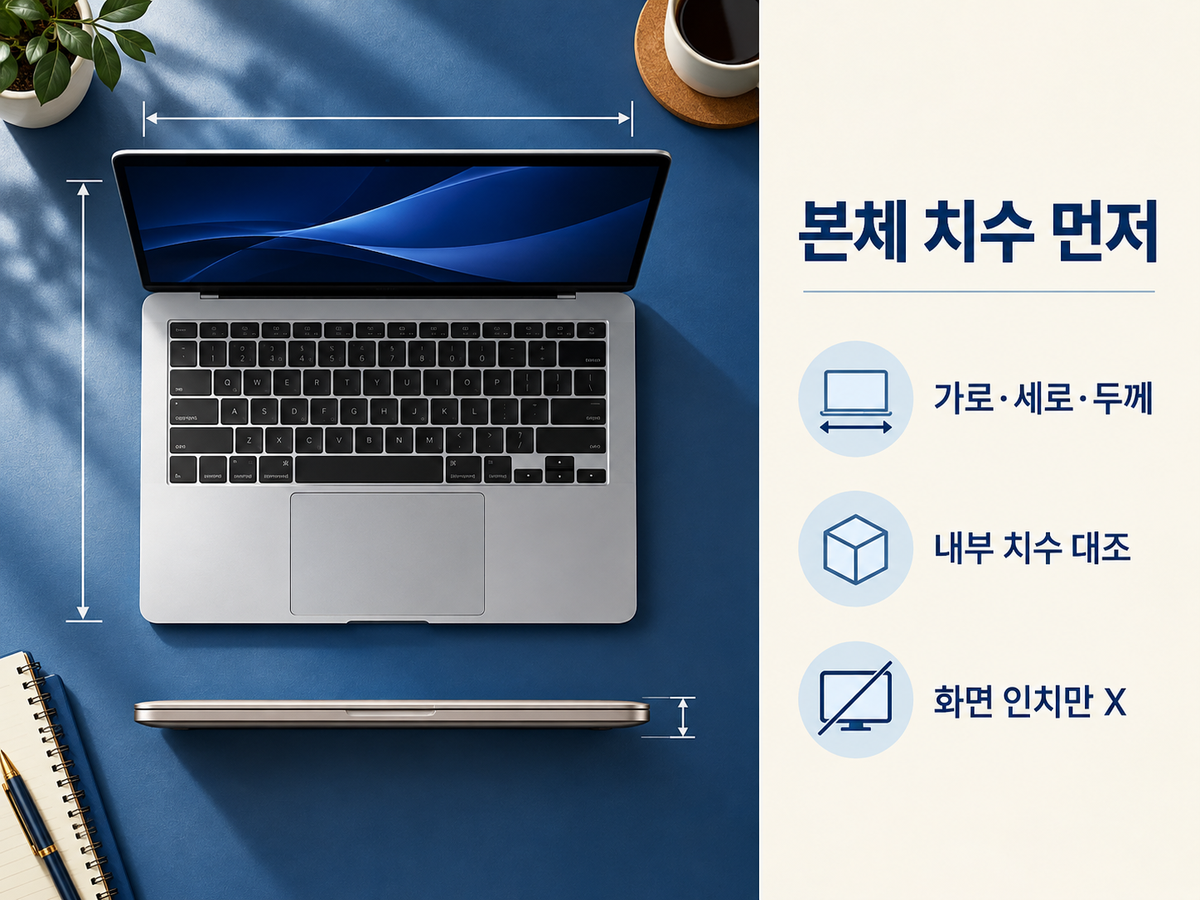
주문 전에는 이 순서로 치수를 맞추면 됩니다
먼저 MacBook Air의 정확한 세대와 화면 크기를 확인합니다. Apple 메뉴의 ‘이 Mac에 관하여’에서 모델을 찾은 뒤, Apple 기술 사양 페이지에서 가로·세로·두께를 적어 두면 됩니다.
그다음 파우치 상세 페이지에서 ‘내부 치수’를 찾습니다. 본체가 단순히 들어가는지보다, 모서리 보호재와 지퍼가 닫힌 상태에서 눌리지 않는지를 판단해야 합니다.
| 확인 순서 | 확인할 값 | 구매 페이지에서 볼 항목 |
|---|---|---|
| 1 | 내 MacBook Air의 정확한 모델 | 모델명·세대 |
| 2 | 본체 가로·세로·두께 | Apple 공식 기술 사양 |
| 3 | 파우치의 내부 가로·세로·두께 | Internal dimensions |
| 4 | 포켓과 별도 수납품 | 전면 포켓 크기·구성품 |
예를 들어 Tomtoc Defender-A13의 제조사 표기상 내부 치수는 11.97 × 8.46 × 0.61인치이며, 13인치 MacBook Air M5·M4·M3·M2·M1 등 호환 목록을 별도로 제공합니다. 이런 식으로 치수와 모델 목록이 둘 다 제시된 상품이 비교하기 편합니다.
충전기는 노트북 칸에 넣지 않는 편이 나은 이유
현행 13인치 MacBook Air에는 구성에 따라 30W USB-C 또는 35W 듀얼 USB-C 전원 어댑터와 USB-C-MagSafe 3 케이블이 포함될 수 있습니다. 15인치 모델은 35W 듀얼 USB-C 전원 어댑터와 케이블 구성이 공식 사양에 적혀 있습니다.
어댑터와 케이블은 본체보다 두께 변화가 크고, 케이블 끝이 지퍼 근처에서 걸리기 쉽습니다. 충전기 수납은 ‘같은 칸에 들어가나’보다 ‘본체 위를 누르지 않고 꺼낼 수 있나’로 판단하세요.
가장 단순한 구성은 노트북 전용 슬리브와 액세서리 파우치를 나누는 방식입니다. 전면 포켓을 쓰더라도 두꺼운 충전기를 넣었을 때 본체 면과 직접 겹치는 구조라면, 이동 중 압력이 생길 수 있으니 별도 파우치가 더 낫습니다.
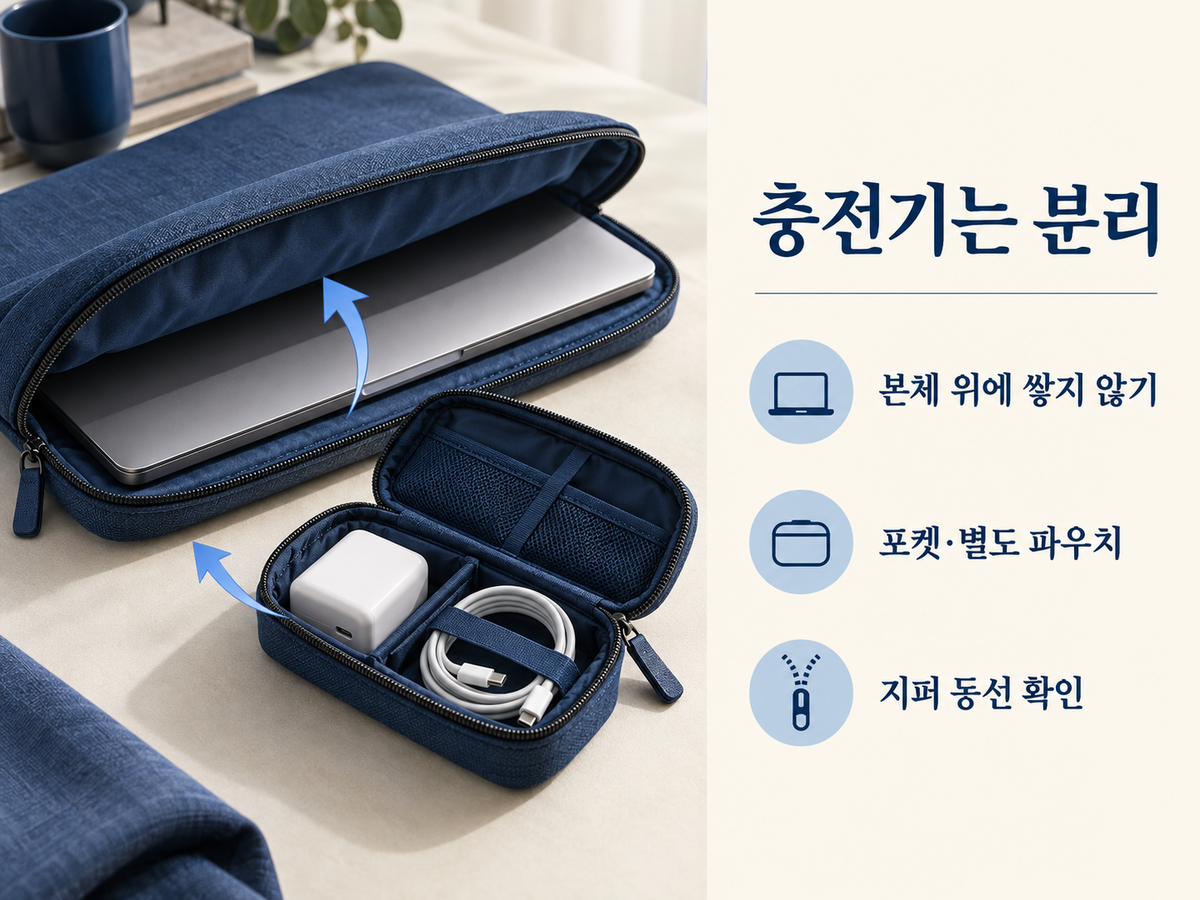
파우치 형태는 이동 방식에 맞춰 고르세요
가방 안에 넣는 용도라면 얇은 슬리브가 공간을 덜 차지합니다. 이때는 충전기용 작은 파우치를 따로 두어 케이블이 본체와 섞이지 않게 하는 편이 관리하기 쉽습니다.
파우치만 들고 이동한다면 손잡이, 전면 포켓, 지퍼 끝 위치를 더 중요하게 봐야 합니다. 보호력은 두께 하나가 아니라 모서리·지퍼·액세서리 분리 구조의 조합으로 결정됩니다.
반대로 집과 사무실처럼 충전기를 두 곳에 고정해 놓는 환경이라면, 충전기 포켓이 큰 제품보다 본체 치수에 잘 맞는 얇은 슬리브가 더 간결할 수 있습니다. 파우치에 모든 것을 넣어야 한다는 전제부터 다시 확인하는 셈입니다.
결제 전에 1분만 확인할 체크리스트
- 내 모델의 공식 가로·세로·두께를 확인했는가
- 판매 페이지에서 외부가 아닌 내부 치수를 확인했는가
- 호환 목록에 내 모델 또는 같은 본체 세대가 있는가
- 충전기·케이블을 본체와 분리할 칸 또는 별도 파우치가 있는가
- 지퍼를 닫았을 때 케이블 단자와 어댑터가 본체 면을 누르지 않는가
이 다섯 가지에 답하면 ‘13인치’라는 한 줄보다 훨씬 구체적인 구매 판단이 남습니다. 특히 기존 충전기 대신 더 큰 USB-C 어댑터나 허브를 함께 들고 다닌다면, 제품 상세의 포켓 치수까지 확인한 뒤 주문하는 편이 낫습니다.
같이 쓰면 좋은 제품
내 환경에 맞는 옵션·가격·배송 조건 확인하기
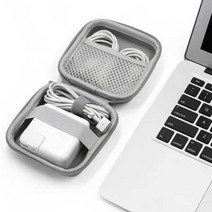
충전기와 케이블을 본체 수납칸에서 분리하면 지퍼를 닫고 꺼내는 동선이 단순해집니다.
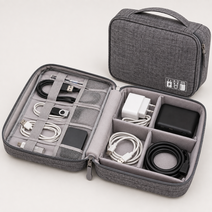
허브나 짧은 케이블까지 들고 다니는 경우에는 작은 액세서리 정리함이 케이블 엉킴을 줄이는 데 도움이 됩니다.
핵심만 살지 세트로 맞출지 비교하기
이 포스팅은 쿠팡 파트너스 활동의 일환으로, 이에 따른 일정액의 수수료를 제공받습니다.
출처
- Apple, MacBook Air 제품 사양 (확인일: 2026-09-28)
- Tomtoc, Defender-A13 Laptop Sleeve Kit 사양 (확인일: 2026-09-28)
핵심 정리: 다섯 가지 질문과 답
Q. 13인치 파우치면 13인치 MacBook Air에 모두 맞나요?
아닙니다. 화면 대각선 대신 본체 치수와 판매 페이지의 내부 치수·모델 호환 목록을 함께 확인해야 합니다.
Q. 파우치 크기는 어느 숫자로 비교하나요?
외부 치수가 아니라 내부 가로·세로·두께를 MacBook Air 공식 치수와 대조합니다.
Q. 충전기는 노트북 수납칸에 함께 넣어도 되나요?
가능 여부보다 본체 위를 누르지 않고 지퍼가 닫히는지가 기준입니다. 별도 포켓이나 파우치가 더 안전한 선택일 수 있습니다.
Q. 13인치와 15인치 현행 MacBook Air의 본체 크기는 어떻게 다른가요?
Apple 현행 사양 기준 13인치는 30.41 × 21.5 × 1.13cm, 15인치는 34.04 × 23.76 × 1.15cm입니다.
Q. 추가 액세서리가 많으면 무엇을 더 확인하나요?
충전기·케이블·허브의 실제 부피와 전면 포켓 또는 별도 액세서리 파우치의 치수를 확인합니다.
글을 읽어 주셔서 감사합니다.
이 글이 도움이 되었고 새로운 정보를 계속 받아보고 싶으시다면 구독해 주세요.
'IT 관련 > mac 제품 추천' 카테고리의 다른 글
| Magic Trackpad USB-C, 큰 화면에서 맥북 제스처가 끊길 때 먼저 볼 세 가지 (0) | 2026.09.27 |
|---|---|
| 레드빈 A59R 맥북용 마우스, 블루투스보다 먼저 봐야 할 책상 조건 (0) | 2026.09.25 |
| 큐센 Q99 맥북용 무선 키보드, 연결 전에 배열부터 봐야 하는 이유 (0) | 2026.09.22 |
| 맥북 수직 거치대, 책상 넓히기 전에 슬롯 폭과 클램쉘 연결부터 (0) | 2026.09.21 |
| 맥북 듀얼 모니터, HDMI 두 개보다 모델명을 먼저 보세요 (0) | 2026.09.20 |


댓글