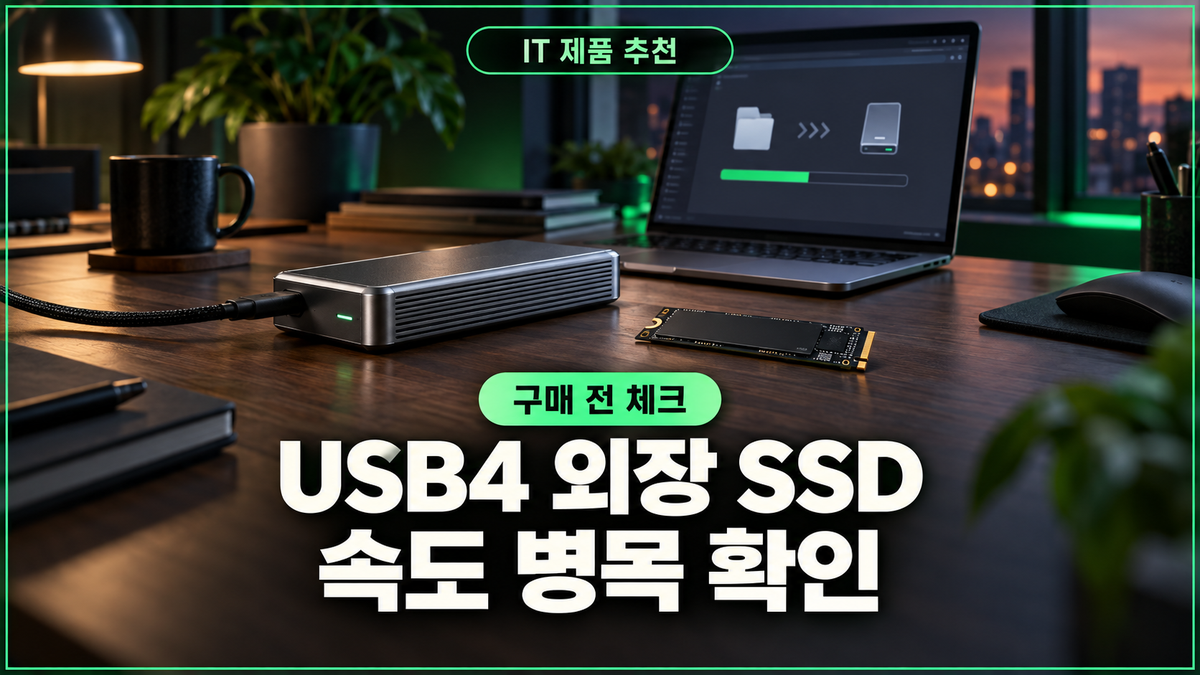
유그린 D700 USB4, 남는 NVMe SSD를 꽂기 전 속도 병목부터 거르는 법
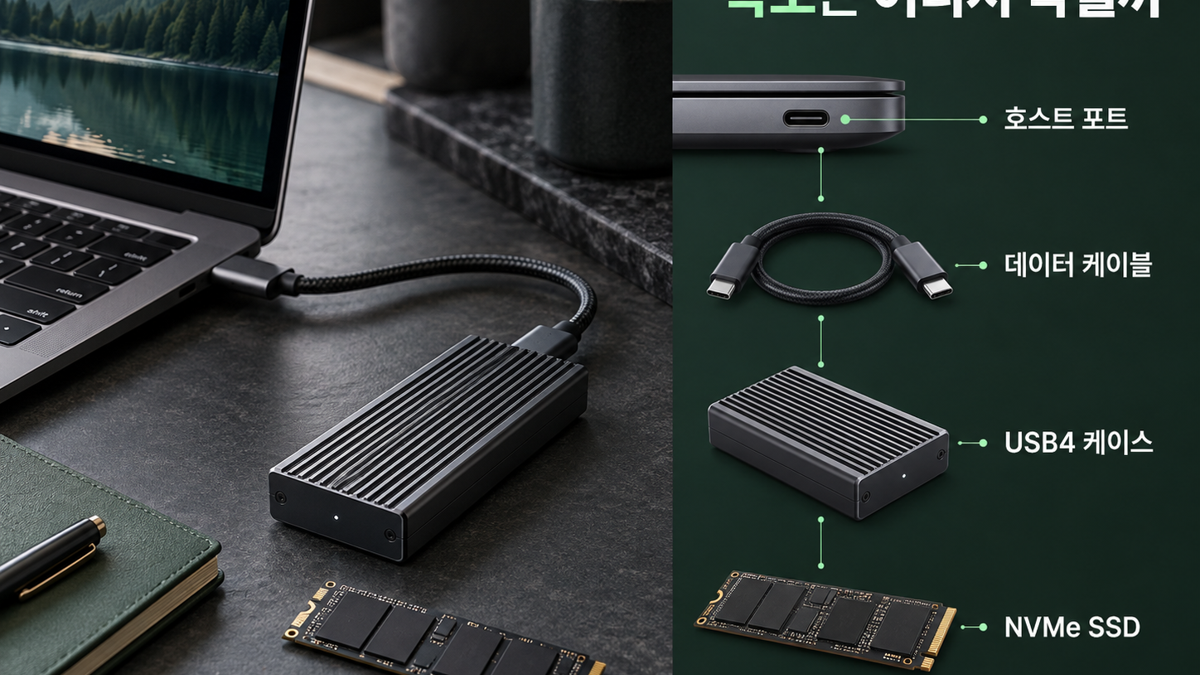
서랍 속 NVMe SSD에 케이스만 씌우면 빠른 외장 저장장치가 될 것 같지만, USB-C 단자 모양만 같아도 실제 연결 조건은 크게 다를 수 있습니다. 유그린 D700을 고를 때는 ‘USB4’ 표기보다 호스트 포트·케이블·M.2 NVMe 규격을 한 묶음으로 확인하는 편이 안전합니다. 외장 SSD 속도는 가장 느린 연결 고리가 결정합니다.
남는 SSD를 재활용하는 목적이 대용량 백업인지, 영상 프로젝트 이동인지에 따라 필요한 구성도 달라집니다. 이 글은 D700의 최신 판매 SKU와 매뉴얼을 대조할 때 무엇을 읽어야 하는지, 그리고 발열 때문에 장시간 복사가 꺾이지 않게 어떤 조건을 봐야 하는지 정리합니다.
30초 판단
- 호스트 포트의 실제 데이터 규격부터 확인합니다. USB-C는 단자 형태일 뿐입니다.
- D700의 지원 인터페이스가 M.2 NVMe(PCIe)인지, SSD 길이와 단면 조건이 맞는지 확인합니다.
- 동봉 케이블과 포트가 같은 급의 연결을 지원하는지 봅니다.
- SSD에 기본 방열판이 있다면 케이스 안 장착 여유와 간섭을 먼저 확인합니다.
USB4라고 적혀도 내 노트북에서 같은 대역폭이 되지는 않습니다
USB4는 USB Type-C를 통해 동작하는 아키텍처이며, USB-IF는 연결된 기기의 상호 지원 범위에 맞춰 연결이 동작한다고 설명합니다. 즉 케이스에 적힌 최대 링크 대역폭은 호스트 포트, 케이블, 케이스, SSD 조합이 모두 뒷받침할 때의 조건입니다.
포트의 ‘USB-C’ 모양은 대역폭 보증서가 아닙니다. 노트북 또는 메인보드의 공식 사양에서 포트가 USB4인지, Thunderbolt 3/4인지, 혹은 USB 3.x인지 확인하세요. 디스플레이나 다른 장치를 같은 포트·버스에 연결하면 저장장치에 쓸 수 있는 자원이 달라질 수도 있습니다.
| 확인 대상 | 사양표에서 찾을 표현 | 구매 판단 |
|---|---|---|
| 호스트 | USB4, Thunderbolt, USB 데이터 전송 규격 | 케이스의 최대 링크와 같은 급인지 확인 |
| 케이블 | 데이터 전송 규격·인증·길이 | 충전 전용 또는 낮은 규격 케이블을 대체품으로 쓰지 않기 |
| 케이스 | USB4 인터페이스, 지원 SSD 인터페이스 | D700의 최신 판매 SKU·매뉴얼을 기준으로 확인 |
| SSD | M.2 폼팩터, NVMe/PCIe, 길이 | SATA M.2와 혼동하지 않기 |
SSD 라벨에서 먼저 볼 것은 ‘M.2’가 아니라 NVMe와 길이입니다
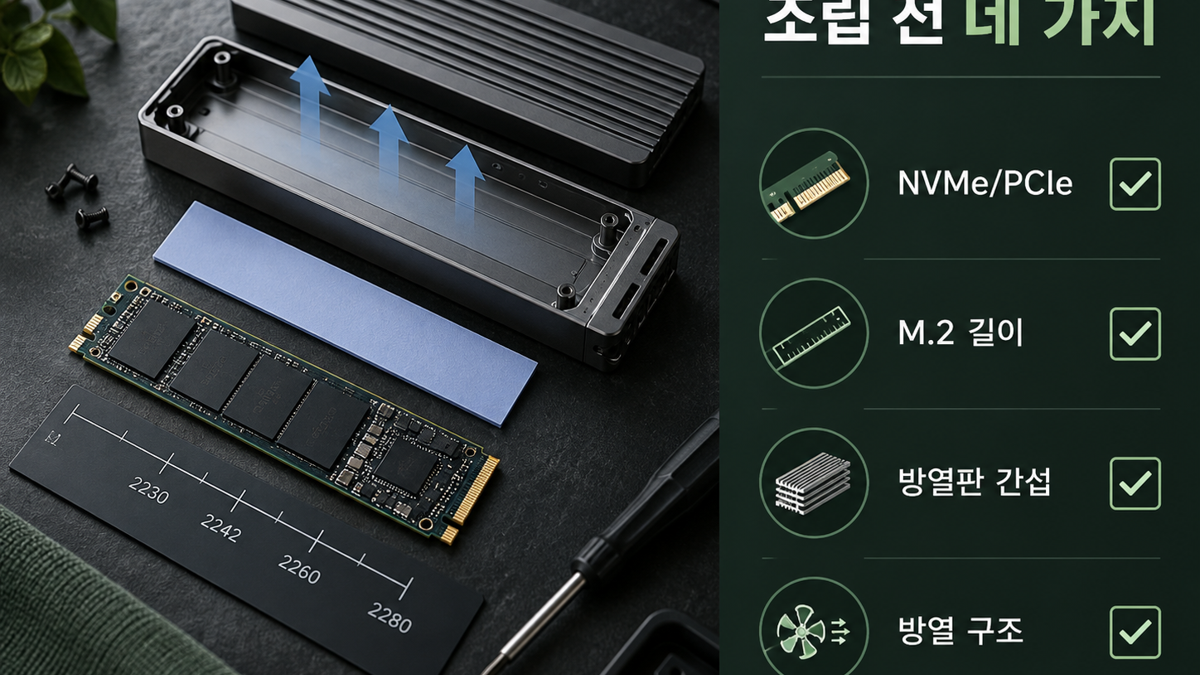
M.2는 작은 기판의 물리 규격을 가리키는 말이라서, M.2 SSD라고 모두 같은 케이스에 들어가는 것은 아닙니다. D700의 상품 상세·매뉴얼에서 ‘NVMe/PCIe 전용’인지와 지원하는 2230·2242·2260·2280 같은 길이 표기를 함께 읽어야 합니다.
SSD 라벨이나 제조사 데이터시트에서 인터페이스가 SATA인지 NVMe/PCIe인지 확인한 뒤, 케이스의 호환 목록과 맞추세요. SATA M.2 SSD를 NVMe 전용 케이스에 넣거나, 길이가 맞지 않는 SSD를 억지로 고정하는 구성은 피해야 합니다.
‘M.2’만 맞고 ‘NVMe/PCIe’가 다르면 조합이 성립하지 않을 수 있습니다. 양면 칩이 있는 SSD, 큰 기본 방열판이 달린 SSD는 케이스 내부 높이와 써멀패드 압착 공간도 판매처 자료로 한 번 더 확인하는 편이 좋습니다.
발열은 숫자 하나보다 복사 시간과 케이스 구조로 판단합니다
NVMe SSD는 긴 파일 복사나 반복 작업에서 열이 쌓일 수 있습니다. 그래서 케이스의 금속 하우징, 써멀패드 포함 여부, 통풍구나 팬처럼 실제로 열을 밖으로 보내는 구조를 D700의 최신 사양으로 확인하는 일이 중요합니다.
다만 ‘차갑다’는 인상만으로 판단할 수는 없습니다. 지속 복사 중 속도가 내려가면 SSD 자체의 캐시 소진, 호스트·케이블 병목, 온도 제어가 함께 작용할 수 있습니다. 발열만 한 원인으로 단정하지 말고 작업 관리자·운영체제의 디스크 전송량과 SSD 모니터링 도구를 같은 시간대에 확인하세요.
큰 방열판 SSD는 먼저 케이스에 실제로 들어가는지 확인한 뒤 사야 합니다. 조립할 때는 보호 필름을 떼고 써멀패드를 컨트롤러와 낸드가 닿는 면에 맞춰 부착하되, 부품 위치가 다른 제품에 같은 모양으로 억지로 붙이지 않습니다. 전원이 연결된 상태에서 분해·조립하는 것도 피하세요.
D700이 잘 맞는 경우와 다른 구성이 나은 경우
D700 같은 USB4 NVMe 케이스는 이미 호환되는 NVMe SSD가 있고, 노트북과 데스크톱 사이에서 프로젝트·백업 데이터를 자주 옮기는 사람에게 의미가 있습니다. SSD를 교체할 수 있어 저장장치 수명과 용량 계획을 분리할 수 있다는 점도 장점입니다.
반대로 호스트가 낮은 데이터 규격 포트만 제공하거나, 가끔 문서 백업만 하는 환경이라면 USB4 케이스의 상위 대역폭이 실제 작업 시간을 크게 바꾸지 않을 수 있습니다. 이때는 필요한 용량, 보증, 케이블 내구성, 백업 방식이 더 중요한 기준입니다. 내 포트가 낮은 규격이면 상위 케이스의 대역폭은 그대로 활용되지 않습니다.
조립 전 5분 체크리스트
- 노트북·메인보드 공식 사양에서 해당 포트의 데이터 규격을 찾습니다.
- D700의 판매 SKU·매뉴얼에서 USB4, 지원 SSD 인터페이스, 지원 길이, 동봉 케이블 정보를 대조합니다.
- SSD 데이터시트에서 NVMe/PCIe 여부, M.2 길이, 기본 방열판 유무를 확인합니다.
- 장시간 복사가 목적이면 케이스 방열 구조와 써멀패드·방열판 간섭 조건을 봅니다.
- 조립 뒤에는 짧은 파일 하나가 아니라 실제 자주 쓸 크기의 파일을 복사해 속도와 온도 변화를 함께 확인합니다.
같이 쓰면 좋은 제품
내 환경에 맞는 옵션·가격·배송 조건 확인하기
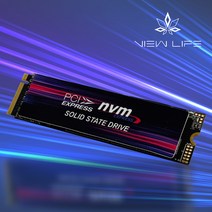
보완 SSD는 케이스와 같은 M.2 NVMe/PCIe 규격 및 지원 길이인지부터 맞추면, 남는 슬롯이나 기존 SSD를 외장 저장장치로 전환하기가 편합니다.
인증·규격이 분명한 USB4 데이터 케이블은 동봉 케이블의 길이가 작업 동선에 맞지 않을 때만 보완하는 역할입니다. 충전 전용 케이블로 바꾸는 실수는 피하세요.

핵심만 살지 세트로 맞출지 비교하기
이 포스팅은 쿠팡 파트너스 활동의 일환으로, 이에 따른 일정액의 수수료를 제공받습니다.
출처
- USB-IF, USB4® (확인일: 2026-09-27)
- 유그린 D700의 실제 구매 전에는 제조사 최신 매뉴얼 또는 선택한 판매 SKU의 사양표를 위 체크리스트와 대조하세요.
핵심 정리: 다섯 가지 질문과 답
Q. USB-C 포트면 D700의 USB4 대역폭을 쓸 수 있나요?
아닙니다. 포트의 실제 데이터 규격과 케이블·케이스·SSD의 공통 지원 범위를 확인해야 합니다.
Q. M.2 SSD면 모두 장착되나요?
아닙니다. SSD가 NVMe/PCIe인지, 그리고 지원하는 M.2 길이인지 확인해야 합니다.
Q. SATA M.2 SSD도 같은 케이스에 넣을 수 있나요?
D700의 최신 사양이 NVMe/PCIe 전용이라면 SATA M.2 SSD는 대상이 아닙니다. 매뉴얼의 지원 인터페이스를 우선하세요.
Q. 발열은 어떻게 확인하나요?
케이스의 방열 구조와 SSD 방열판 간섭을 먼저 보고, 실제 자주 하는 길이의 복사 작업에서 전송량과 온도 변화를 함께 확인합니다.
Q. USB4 케이스가 항상 필요한가요?
아닙니다. 낮은 규격 포트나 가벼운 백업 중심 환경에서는 용량·보증·백업 방식이 더 중요한 선택 기준일 수 있습니다.
글을 읽어 주셔서 감사합니다.
이 글이 도움이 되었고 새로운 정보를 계속 받아보고 싶으시다면 구독해 주세요.
'IT 관련 > IT 제품 추천' 카테고리의 다른 글
| ipTIME U1G-C, 와이파이 대신 꽂았는데도 느리다면 먼저 볼 3곳 (0) | 2026.09.28 |
|---|---|
| 로지텍 Yeti 수음 패턴, 회의 목소리가 멀면 게인보다 먼저 볼 것 (0) | 2026.09.26 |
| 앱코 WEM60 버티컬 마우스, 손 크기보다 먼저 104g과 연결 방식을 볼 이유 (0) | 2026.09.25 |
| 카멜마운트 MSS1H, 무거운 모니터를 띄우기 전 16kg·VESA·클램프부터 (0) | 2026.09.22 |
| 로지텍 C920e, 화면이 흐릴 때 해상도부터 사면 놓치는 기준 (0) | 2026.09.21 |


댓글