Token Monitor 사용법, Codex·Claude Code 한도와 Hermes 사용량을 한 화면에 놓는 법
터미널 하나에서는 Codex가 돌아가고, 다른 창에서는 Claude Code가 길게 생각하는데 남은 한도는 각자 다른 곳에 있을 때가 있습니다. Token Monitor는 이때 Codex·Claude Code의 사용량과 지원되는 한도 정보를 한 대시보드에 모으는 로컬 우선 위젯입니다. Hermes Agent는 같은 화면에서 사용량을 볼 수 있지만, 공식 지원 표상 한도·세션 세부정보까지 같은 방식으로 표시되지는 않습니다.
세 도구를 ‘사용량·한도·세션’으로 나눠 보면 혼동이 줄어듭니다.
30초 요약
- Codex와 Claude Code는 공식 지원 표에서 사용량, AI Tool Limits, 세션 세부정보가 모두 지원 대상으로 표시됩니다.
- Hermes Agent는
~/.hermes/state.db기반의 사용량 추적 대상으로 표시되며, 한도와 세션 세부정보 칸은 비어 있습니다.- macOS에서는 README가 Homebrew Cask 설치 또는 Releases DMG를 안내합니다. 아래 흐름은 실행 후기가 아닌 공식 문서 기반 최소 데모입니다.
무엇을 한 화면에서 보고, 무엇은 따로 봐야 할까?
AI 도구의 숫자는 전부 같은 뜻이 아닙니다. 사용량은 로컬 로그에서 읽은 토큰 흐름이고, 한도는 계정·요금제·제공자 데이터에 따라 달라지는 잔여 창이며, 세션 세부정보는 특정 작업 단위로 들어가 보는 기록입니다.
| 도구 | 사용량 | 한도 | 세션 세부정보 | README가 안내한 기본 경로 |
|---|---|---|---|---|
| Claude Code | 지원 | 지원 | 지원 | ~/.claude/projects/, ~/.claude/transcripts/ |
| Codex | 지원 | 지원 | 지원 | ~/.codex/의 sessions/, archived_sessions/ |
| Hermes Agent | 지원 | 지원 표상 미표시 | 지원 표상 미표시 | ~/.hermes/state.db |
따라서 ‘Hermes 한도가 왜 안 보이지?’는 오류라고 단정할 장면이 아닙니다. Hermes는 사용량 카드, Codex·Claude Code는 사용량과 한도 카드를 분리해서 보는 편이 정확합니다.
이 구분이 필요한 이유는 단순합니다. 토큰을 많이 썼다는 기록과 계정에서 현재 가능한 요청량은 같은 숫자가 아니기 때문입니다.
도구별 로그 위치와 제공자 측 한도 확인 방식이 다르니, 대시보드는 비교의 시작점이지 모든 청구·한도를 확정하는 계산기가 아닙니다.
Token Monitor는 로컬 로그를 어떻게 모을까?
공식 README는 Token Monitor를 여러 AI 코딩 도구의 토큰 사용량, 비용, AI Tool Limits를 보여주는 데스크톱 위젯으로 소개합니다. 기본 로컬 모드에서는 위젯이 tokscale을 거쳐 Claude, Codex, Hermes의 로컬 데이터를 읽는 구조를 제시합니다.
생활 비유로 보면 흩어진 영수증을 한 장의 가계부로 옮기는 일에 가깝습니다. 영수증 원본이 없거나 항목이 애초에 적히지 않았다면 가계부가 그 빈칸을 추측해 채우지는 않습니다.
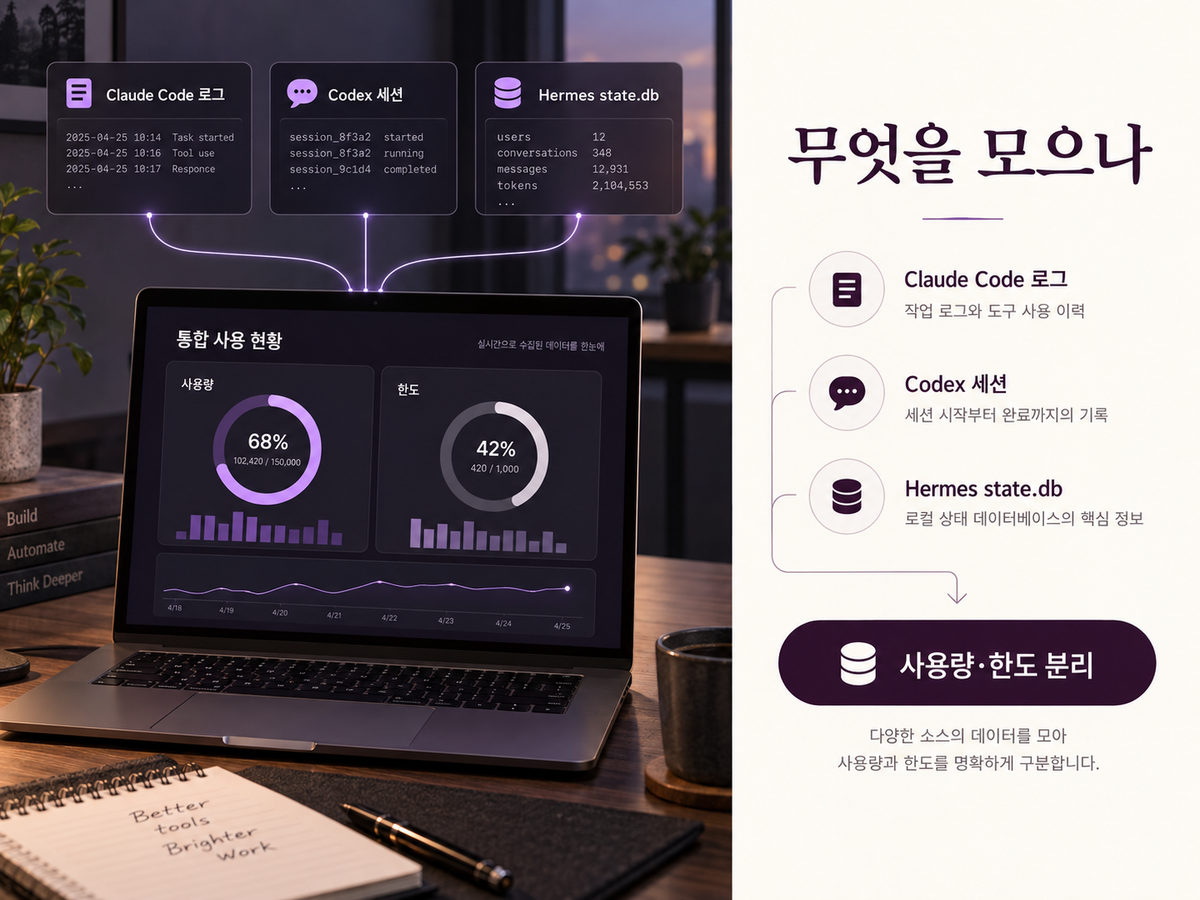
문서 기반 입력 → 출력 예시
아래는 실제 계정 수치가 아니라 README의 지원 표를 대시보드 판단으로 옮긴 예시입니다.
입력: Codex 세션 로그 + Claude Code 전사 로그 + Hermes state.db

대시보드에서 기대할 구분
- Codex: 사용량 / 한도 / 세션 세부정보
- Claude Code: 사용량 / 한도 / 세션 세부정보
- Hermes Agent: 사용량
핵심은 세 줄을 합산하는 것이 아니라, 각 줄이 제공하는 정보의 범위를 유지하는 데 있습니다. Hermes에 한도 값이 비어도 0으로 읽어서는 안 됩니다. 표시되지 않는 한도는 ‘잔여 0’이 아니라 ‘이 도구의 지원 범위 밖’일 수 있습니다.
macOS에서 하는 최소 로컬 데모
2026년 9월 29일 확인 기준, GitHub Releases의 최신 항목은 v0.63.1이며 2026년 9월 28일에 게시돼 있습니다. README는 macOS에서 Homebrew Cask 설치와 Releases의 Apple Silicon·Intel DMG를 설치 경로로 안내합니다.
Apple Silicon인지 Intel인지부터 확인한 뒤 본인 환경에 맞는 패키지를 고르는 편이 안전합니다. 아래 명령은 README에 나온 설치 경로를 옮긴 것이며, 이 글에서 실제 실행 결과를 주장하지 않습니다.
brew install --cask token-monitor
설치 후에는 앱을 열어 로컬 모드로 시작하고, 먼저 도구 목록에서 Claude Code·Codex·Hermes Agent가 수집 대상으로 잡혔는지 확인합니다. 처음부터 비용 숫자에 집중하기보다 세 도구의 상태가 각각 어떤 열에 나타나는지 보는 것이 우선입니다.
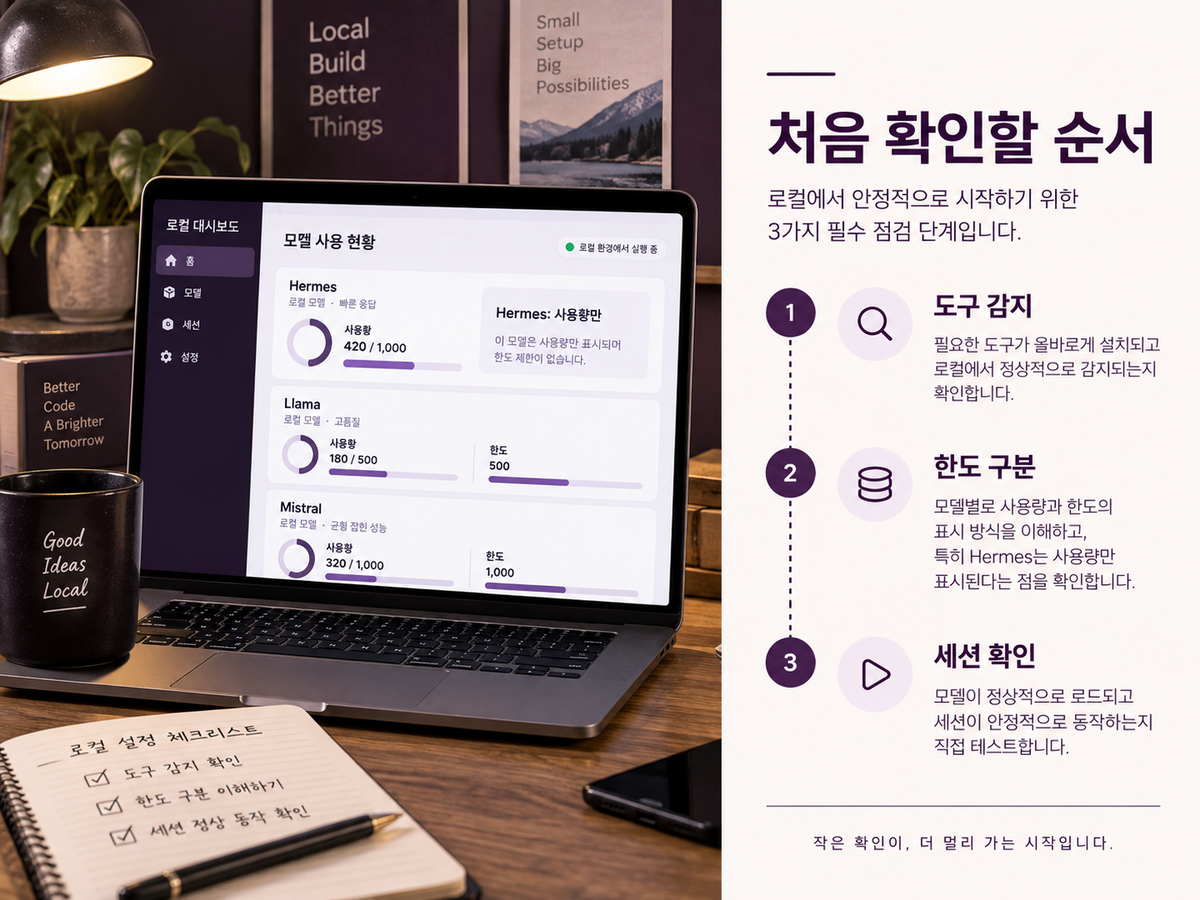
3단계 확인 순서
Claude Code와Codex에서 사용량 카드와 AI Tool Limits 카드가 모두 보이는지 확인합니다.Hermes Agent는 사용량이 잡히는지 확인하고, 한도 카드의 부재를 숫자 0으로 해석하지 않습니다.- 필요할 때만 세션을 열어 특정 작업의 토큰 흐름을 봅니다. 대시보드 총계만 보고 모델·프로젝트별 원인을 단정하지 않습니다.
첫 설정의 목표는 ‘모든 수치 수집’이 아니라 ‘내 도구마다 비어도 되는 칸을 아는 것’입니다.
여러 기기까지 합칠 때는 무엇이 달라질까?
한 대의 Mac만 쓴다면 README 기준 로컬 모드가 기본값이라 별도 허브가 필요 없습니다. 여러 기기를 묶으려면 위젯 호스팅 허브, 별도 Node 허브, Cloudflare Worker, macOS의 iCloud Drive 중 하나를 선택하는 구조가 문서에 안내됩니다.
여기서 동기화는 편의 기능이지 기본 설치 조건이 아닙니다. 노트북 한 대의 Codex·Claude Code·Hermes 기록만 보고 싶다면 먼저 로컬 모드에서 지원 범위가 맞는지 확인하는 편이 설정을 덜어 줍니다.
프로젝트는 로컬 우선을 표방하지만, 선택한 한도 제공자 연결이나 다기기 동기화에는 별도 네트워크·자격 증명 판단이 들어갈 수 있습니다. 프롬프트·응답·소스 코드는 로컬에 둔다는 설명과 실제로 켜는 선택 기능의 데이터 흐름은 구분해 읽는 편이 좋습니다.
이런 개발자에게 맞고, 이런 경우에는 과한가?
Codex와 Claude Code를 번갈아 쓰면서 어느 도구가 작업량을 만들었는지 보고 싶은 사람에게는 도구별·모델별·세션별 분해가 유용할 수 있습니다. Hermes Agent까지 함께 쓴다면 같은 대시보드에서 사용량의 존재를 확인하되, 한도 판단은 Hermes 쪽에서 같은 카드가 나오지 않는다는 전제로 시작해야 합니다.
반대로 한 가지 도구만 쓰고 공급자 웹 콘솔의 한도 화면만 필요하다면 새 위젯을 더하지 않아도 됩니다. 한도를 절대값으로 맞춰야 하는 정산 업무라면 대시보드의 추정 비용이나 로컬 집계를 청구서 대체물로 쓰지 말고, 제공자 공식 결제·사용량 화면을 기준으로 교차 확인해야 합니다.
바이브코딩으로 확장한다면: ‘경고’가 아니라 ‘기록’부터
Token Monitor 자체는 사용량 대시보드입니다. 여기에 개인용 작은 보조 도구를 붙이고 싶다면, 한도 초과를 예언하는 앱보다 오늘의 기록을 정리하는 화면부터 만드는 편이 검증하기 쉽습니다.
아래 프롬프트는 Token Monitor의 API 존재를 전제하지 않는, 내보낸 CSV·JSON 또는 수동 입력을 대상으로 한 확장 아이디어입니다.
로컬 CSV를 읽는 개인용 웹 화면을 만들어줘.
열은 날짜, 도구명, 토큰 수, 메모만 사용하고 외부 계정 로그인은 만들지 마.
도구별 일간 합계와 최근 7일 추세를 보여주되, 계정 한도나 비용을 추정하지 말고
원본 데이터에 없는 값은 ‘미확인’으로 표시해줘.
제품화한다면 팀별 사용량 기록, 내보내기, 정책에 맞는 보존 기간 같은 문제를 먼저 풀어야 합니다. 반면 공급자 한도를 자동으로 확정하거나 모든 도구의 실제 비용을 일치시킨다는 약속은 데이터 원천이 달라지는 순간 쉽게 깨집니다.
작업 환경을 함께 정리한다면
코드 편집기와 사용량 대시보드를 동시에 띄워야 한다면, 휴대용 모니터는 화면을 분리하는 보조 수단이 될 수 있습니다. 공식 카드의 모델·가격·호환성 표기가 생략돼 있을 수 있으므로 구매 전 카드의 실제 조건을 확인하세요.

노트북 화면의 높이를 맞추는 역할은 별개입니다. 장시간 사용 환경은 책상 높이와 개인 자세에 따라 다르므로, 거치대는 화면 구성의 편의 도구로만 판단하세요.
이 포스팅은 쿠팡 파트너스 활동의 일환으로, 이에 따른 일정액의 수수료를 제공받습니다.
출처
- Token Monitor 공식 저장소·README: https://github.com/Javis603/token-monitor
- Token Monitor 공식 릴리스: https://github.com/Javis603/token-monitor/releases
- Hermes Agent 공식 문서: https://hermes-agent.nousresearch.com/docs
핵심 정리: 다섯 가지 질문과 답
Q. Token Monitor에서 Codex와 Claude Code의 한도를 함께 볼 수 있나요?
공식 지원 표는 두 도구 모두 사용량·AI Tool Limits·세션 세부정보를 지원 대상으로 표시합니다. 실제 표시 범위는 계정과 제공자 데이터 조건을 확인해야 합니다.
Q. Hermes Agent도 한도를 보여주나요?
공식 지원 표에서는 Hermes Agent가 사용량 추적 대상으로 표시되며, 한도와 세션 세부정보 칸은 표시되지 않습니다.
Q. 처음에 어떤 화면부터 확인하면 되나요?
Claude Code와 Codex의 사용량·한도 카드, Hermes의 사용량 카드가 각각 잡히는지부터 확인하면 됩니다.
Q. 다기기 동기화가 꼭 필요한가요?
아닙니다. README 기준 기본값은 한 기기에서 쓰는 로컬 모드이며, 다기기 동기화는 선택 기능입니다.
Q. 대시보드 수치를 청구서처럼 써도 되나요?
아닙니다. 정산이나 확정 한도 판단은 각 제공자의 공식 사용량·결제 화면으로 교차 확인하는 편이 안전합니다.
글을 읽어 주셔서 감사합니다.
이 글이 도움이 되었고 새로운 정보를 계속 받아보고 싶으시다면 구독해 주세요.
'AI > 오픈 소스 소개' 카테고리의 다른 글
| Spec Kitty 3.2.7, 요구사항을 작업 묶음과 검토 상태로 남기는 로컬 데모 (0) | 2026.10.05 |
|---|---|
| oMLX 0.7.0rc1, 메뉴 막대 서버의 모델·캐시는 어디서 볼까 (0) | 2026.09.28 |
| Kiro Crew 0.7.1, 재시작 뒤에도 이어지는 작업은 어디까지일까 (0) | 2026.09.27 |
| ConnectOnion 함수 도구 연결, 에이전트가 무엇을 했는지 기록까지 남기는 법 (0) | 2026.09.26 |
| Orca Git worktree 데모, 에이전트 답이 섞일 때 비교부터 분리하는 법 (0) | 2026.09.25 |


댓글